

パワポで音声録音を使ったプレゼンを行う機会が増えています。会議や授業で重要な発言を逃さないために、音声録音の活用は欠かせません。本記事ではパワーポイントでの音声録音の基本から、AIボイスレコーダーを活用した効率化の方法までを詳しく解説します。従来の手書き議事録から脱却し、より正確で生産的な記録を実現するステップを紹介します。
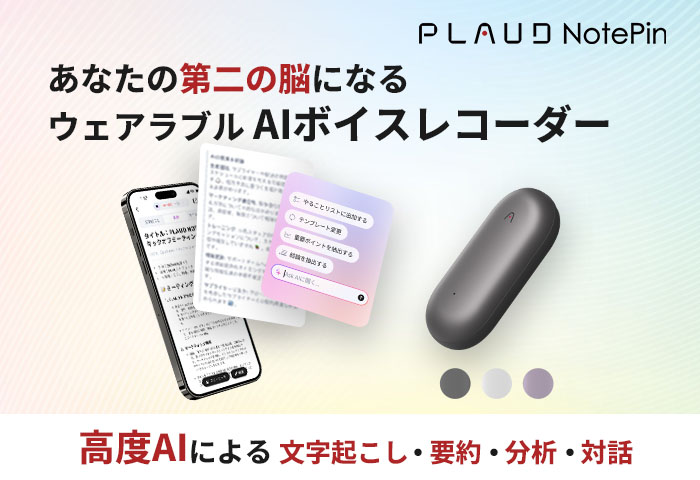

パワポで音声録音を活用して会議効率を上げる方法

会議でパワポの音声録音を使うと、何が変わりますか?

発言の記録精度が上がり、議事録作成が自動化できます。特にPlaudとの併用が効果的です。
パワポの音声録音機能を活用すれば、会議内容をスライドに紐づけて記録でき、後から内容を正確に振り返ることができます。しかし、長時間会議ではデータ整理に手間がかかるのが現実です。 Plaud Noteシリーズを組み合わせることで、録音から自動文字起こし、AI要約までをワンクリックで完結させられます。112ヶ国語対応の自動翻訳や発言者識別機能も搭載されており、複数人でのミーティングや国際会議でも確実に内容を把握できます。
- 録音+AI文字起こしで議事録作成を自動化
- 要点だけを抽出する多次元要約機能で共有がスムーズ
- Slack・Google Workspaceなどへの自動連携で情報共有を効率化
- 年間約260時間の業務時間削減を実現
このようにパワポ録音とPlaudを組み合わせることで、会議後の手動議事録やメモ作業を大幅に削減できます。AIが重要発言や決定事項を自動整理するため、会議内容を即共有でき、プロジェクト全体の進行スピードが格段に上がります。
パワーポイントで録音する際にスライドごとに整理する方法
スライドごとに音声録音を設定するコツは?
「スライドショーの記録」機能を活用するのが最も効率的です。
パワーポイントでは、各スライドごとに録音を設定できます。これにより、資料の流れに沿った発表練習や説明が可能になります。録音した音声は自動的にそのスライドに紐づき、再生も簡単です。さらにPlaud Noteを併用することで、スライドと音声をクラウド上で統合管理でき、AIがスライド内容を解析して要約を生成します。
- スライドショー → 記録 → 音声録音
- 録音内容を確認 → 不要部分を削除
- Plaud Noteへ転送 → 要約&タグ付け自動化
パワーポイントで音声読み上げを使いスライドショーを自動化
プレゼンを自動進行させたいのですが、設定は難しいですか?
手順はシンプルです。ナレーション録音→タイミング設定→自動再生の有効化で自動化できます。
パワーポイントの音声読み上げは、事前に録音したナレーションをスライドショーと同期して自動再生できます。展示会やeラーニングで人手をかけずに均一品質の説明が可能です。さらにPlaud Noteシリーズで録音・整音・文字起こしを行えば、原稿の微調整や字幕生成も即座に実施でき、視聴者体験を損なわずに運用の手間を削減できます。
- 録音:ナレーションを作成(Plaudで高音質・文字起こし)
- 同期:各スライドの表示時間を設定し、ナレーションに合わせて調整
- 自動化:スライドショーの記録→「ナレーションの再生」を有効化
- 多言語:Plaudの112ヶ国語対応で外国語ナレーションも用意可能
- 配信:動画に書き出して社内ポータルやLMSへ展開
パワーポイントで録音した音声が出ないときの対処法
音声が再生されない原因は?
ファイル形式やリンク設定の不備が原因の場合があります。
録音した音声が出ない場合は、ファイル形式(MP3/WAV)を確認しましょう。また、スライド内のオーディオアイコンを削除していないかも確認ポイントです。Plaudレコーダーで録音すれば、クラウド自動保存のためデータ消失のリスクを防げます。さらにAIが異常箇所を検知し、音声エラーを自動で修復してくれます。
パワポで音声録音をスマホで行う方法
スマホでもパワポの音声録音はできますか?
はい、Plaud Noteアプリを使えば可能です。
スマートフォンでの録音は、手軽に行える反面、ノイズやデータ管理の難しさが課題です。Plaud Note AIボイスレコーダーをスマホアプリと連携させれば、録音からAI要約まで一括で処理されます。スライドの内容も同期でき、データをクラウドに安全に保存。通勤中や出張先でも、音声データの確認と共有が簡単に行えます。
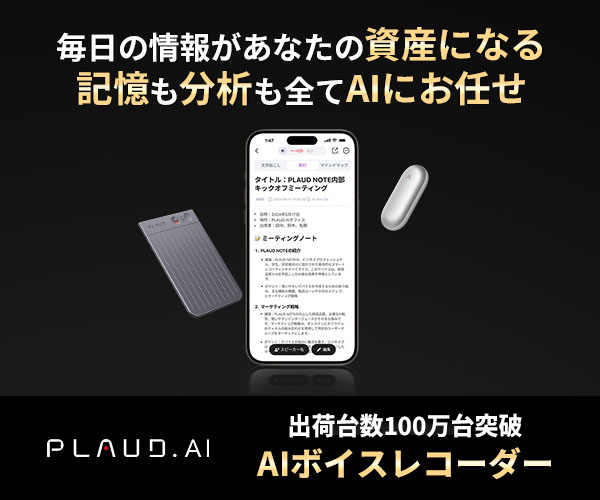
パワーポイントで録音をiPhoneで行う手順
iPhoneでも録音できますか?
はい、Plaud Noteアプリを使えば簡単です。
iPhoneのマイクでパワポ発表を録音する際、外部ノイズを減らすためにPlaudの高精度マイクを使用するのが理想です。Plaud Note Proを接続すれば、AIが自動で発言者を識別し、重要な箇所をタグ化します。録音後は要約を即生成し、SlackやTeamsに自動共有可能。これにより、スマホ1台でプロレベルの会議録作成が可能になります。
パワポで音声録音できない時のチェックポイント
録音できない時の原因は?
マイク設定や権限、またはデバイス接続の不備が多いです。
パワポで録音できない場合は、まずマイクの入力設定とアクセス許可を確認しましょう。マイクが無効になっていると録音は開始されません。外部マイクを使う際はドライバーの更新も重要です。 Plaud Noteシリーズを併用すれば、AIが録音環境を自動診断してノイズ除去・最適化を実行し、接続トラブルを未然に防ぎます。
- マイクの権限をオンにする
- 外部デバイスの接続とドライバーを確認
- Plaud Note自動接続で録音ミスを防止
パワポで音声録音できない時のチェックポイント
録音できない時の原因は?
マイク設定や権限、またはデバイス接続の不備が多いです。
パワポで録音できない場合、まずマイク入力設定とアクセス許可を確認しましょう。音声入力が無効になっていると録音が始まりません。外部マイクを使用する際はドライバー更新も有効です。Plaud Noteシリーズはデバイス連携が自動で行われ、接続トラブルを未然に防ぎます。AIが録音環境を診断し、ノイズを除去して最適化する機能も搭載されています。
パワーポイントの音声をMP3形式で埋め込む方法
音声をMP3で埋め込むには?
「挿入」→「オーディオ」→「このデバイス」から選択します。
音声ファイルをMP3形式で挿入すれば、軽量で高品質なプレゼン資料が作成できます。Plaudレコーダーで録音したデータはすべてMP3対応で、ドラッグ&ドロップでそのまま埋め込み可能です。発言者ラベル情報や要約タグを自動で引き継ぐため、後から編集する手間も減ります。MP3形式は互換性が高く、再生環境を選ばないのが強みです。
よくある質問(FAQ)
- Q1. パワポで音声録音を使う最大のメリットは何ですか?
-
A1. 発言を正確に残せることと、議事録作成の時短です。Plaudの自動要約を併用すると、会議後の整理時間を大幅に削減できます。
- Q2. パワーポイントで録音をスライドごとに管理する方法は?
-
A2. 「スライドショーの記録」を使います。各スライドに音声が紐づくため、後から該当スライドだけを聞き直せます。
- Q3. パワーポイントの音声読み上げで自動進行できますか?
-
A3. 可能です。ナレーション再生と自動切り替えを設定すれば、展示やeラーニング用途でも使えます。
- Q4. 録音したのに音声が出ないときの対処は?
-
A4. オーディオの再生設定とファイル形式(MP3/WAV)を確認し、リンク切れを再挿入します。Plaudの整音・エラー検知を使うと復旧が容易です。
- Q5. スマホだけでパワポの音声録音を回せますか?
-
A5. 可能です。Plaud Noteアプリと連携すれば、録音→文字起こし→要約→共有までスマホで完結します。
- Q6. iPhoneで録音した音声をPCのパワポに入れられますか?
-
A6. はい。Plaud経由のMP3をクラウドから取得し、「挿入」→「オーディオ」→「このデバイス」で埋め込めます。
- Q7. パワポで音声録音できないときのチェック項目は?
-
A7. マイク権限、有効デバイス、音量、ドライバー更新を確認。Plaudなら自動接続と環境診断で失敗を防げます。
- Q8. 「パワーポイントに音声を入れて動画にする」手順は?
-
A8. 録音→「エクスポート」→「ビデオの作成」。Plaudの整音と要約テキストを併用すると社内共有がスムーズです。
- Q9. MP3で埋め込む利点は何ですか?
-
A9. 軽量で互換性が高く、再生環境を選びません。Plaudの録音はMP3対応で、そのままドラッグ&ドロップ可能です。
- Q10. どのPlaudモデルを選べばよいですか?
-
A10. 高精度・長時間はNote Pro、バランス重視はNote、携帯性重視はNotePin。業務量と携行性で選ぶのがコツです。
【まとめ】パワポ音声録音とPlaudで業務効率を飛躍的に向上
結局、どんな人にPlaudは最適ですか?
手書きや従来の録音から脱却し、会議やプレゼンの質を高めたい全ての方です。
- パワポの音声録音を自動化し、手間を削減
- Plaudシリーズが記録→抽出→活用を完全自動化
- 112ヶ国語対応・AI要約でグローバル会議もスムーズ
- 年間260時間の生産性向上を実現
- Slack・Google Workspace・Teamsとの連携で共有も簡単
パワポでの音声録音をよりスマートに運用するなら、Plaud Noteシリーズの導入が最適解です。 AIが議事録を自動生成し、会議後の要約や共有作業を自動化。 世界で100万台突破の実績が示すように、Plaudは単なるレコーダーではなく「生産性を最大化するAIアシスタント」です。 今すぐ公式サイトで詳細を確認し、会議の記録作業を未来型へアップデートしましょう。
