
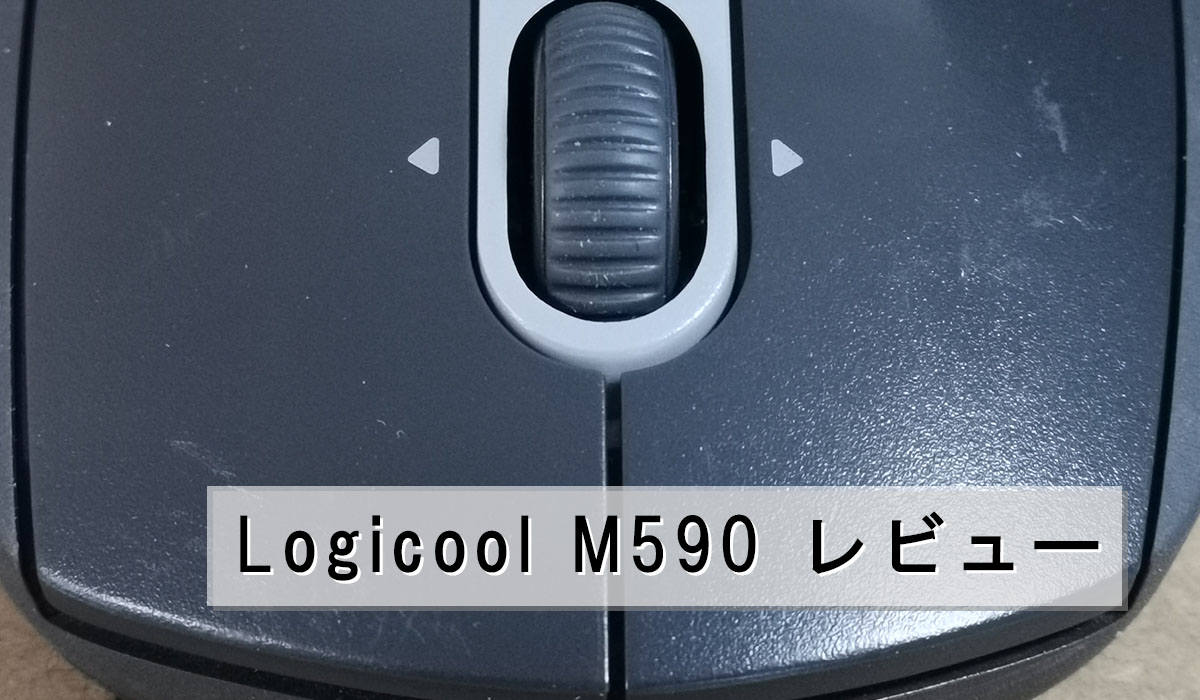
愛用している「Logicool 静音マウス M590」を使用感を含めレビューしたいと思います。まず、このサイトの記事全部、180越えの記事全てにおいて、何も文句ひとつ言わず、グズグズもせず、快適な執筆環境を提供してくれた静音マウスちゃんに感謝を伝えたいです。このマウスを使う前までは、マウス操作をする度に、イラっ!ムカっ!ってくることが度々ありとても困っていました。このマウスに乗り換えてからは、そういった類いの事象は一切発生せず、とても快適&順調に進んで、毎日が夢のようにスムーズ&スマートに進んでいます。さて、前置きは、これくらいにして、次章からどういったマウスなのかを簡単に紹介したいと思います。
※この記事では、私が愛してやまないM590の実機レビューと、生産終了後の今、代わりに選ぶべき『後継モデル』について詳しく解説します。
基本情報(使用している製品名 型番 色など)
| 項目 | 内容 |
|---|---|
| メーカー名 | Logicool |
| 商品名 | マルチデバイス静音Mouse |
| 型番 | M590 |
| 色 | グラファイト トーナル |
| タイプ | 光学式マウス |
| ボタン数 | 7つ |
| インターフェイス | 無線2.4GHz、Bluetooth |
| 解像度 | 1000 dpi |
| 使用電池 | 単三形乾電池×1個 |
| 幅x高さx奥行 | 64×40×103 m/m |
| 重さ | 100g |
| 発売日 | 2017年 6月22日 |
| 販売状況 | メーカー販売終了(後継機種あり) |
大きさやサイズ感など

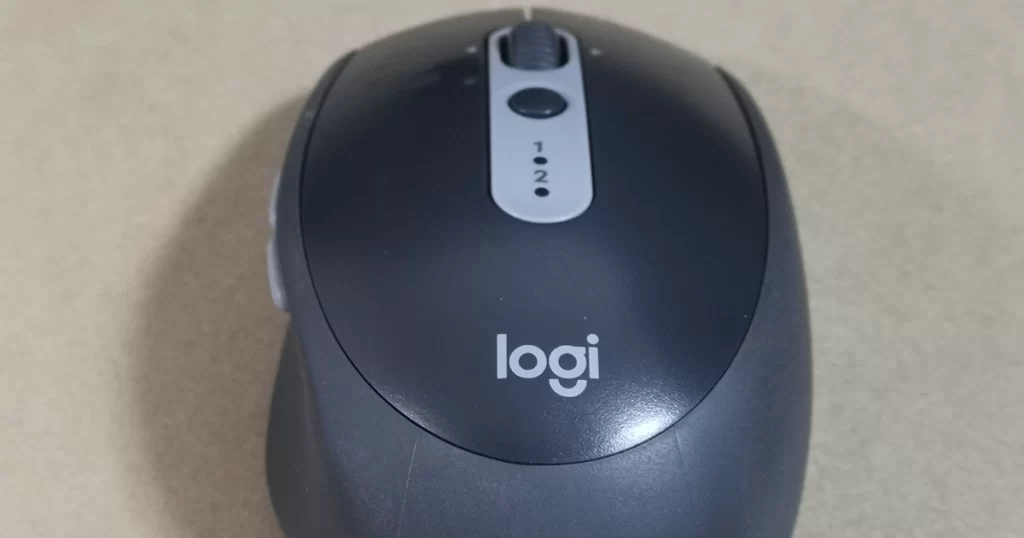
横に普段入れて使ってる単三形乾電池と並べて撮ってみました。大きさなどもパッと想像してもらえると思います。手のひらにスッポリ収まるサイズで、どちらかというとちょっと小ぶりのグループに入るのかもしれません。たた、このサイズ感がちょうどしっくりくるというかいい感じにフィットしてくれて、すごく手に馴染むんです。
裏面部分 その①
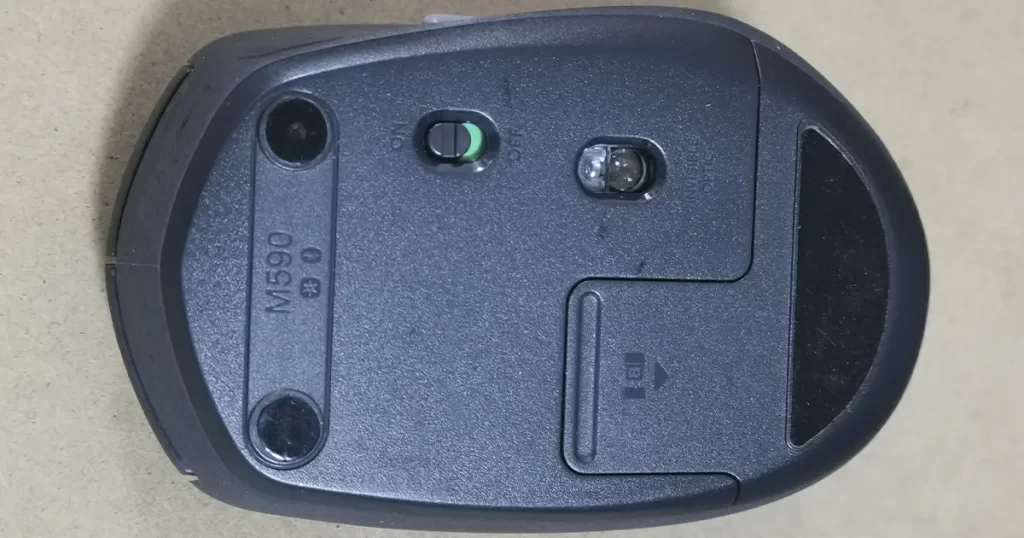
このマウスの生命線でもある光学式センサー、電源ON/OFFボタン、電池とUnifyingレシーバーを出し入れするための蓋が付いているのがわかると思います。この光学式センサーのおかげで、反応も良く、すごく快適に使えているんですよ。さらに、嬉しいことがもうひとつ、なんと!電池持ちがすごくいいです。私はここ2年ほど電池交換をしてません。
※なお、電池持ちはご使用状況によって左右されますので参考程度までに。ちなみに私は、使い終わったら都度「電源OFF」ってます。
裏面部分 その②
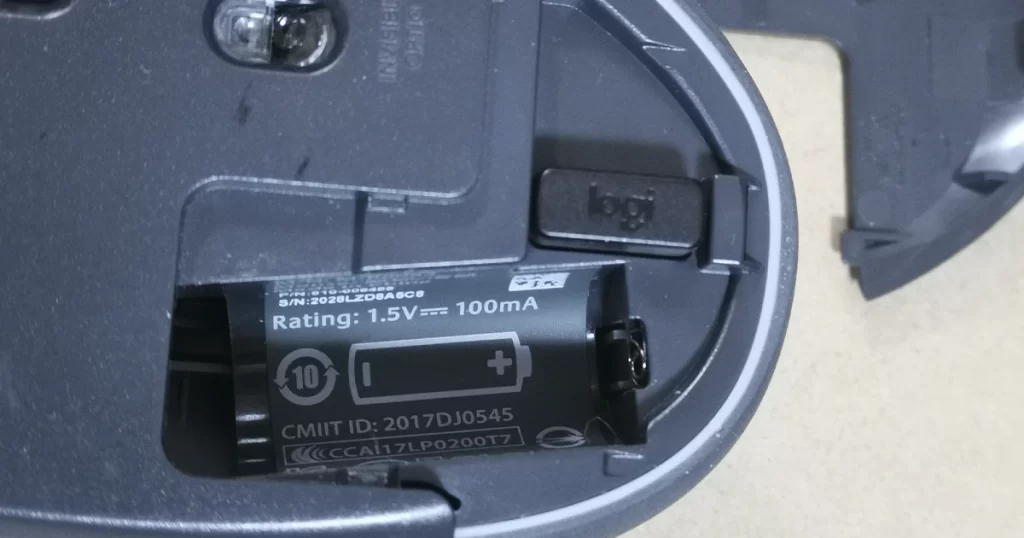
裏面の蓋を外すと、単三形乾電池を入れる場所と、Unifyingレシーバー1個(保管)が見えますよね。ちなみにこのマウスは、ご覧の通り、パソコンとUSBで繋ぐ有線接続タイプではありません。また、無線で接続する方式が2つあり、①無線2.4GHz接続方式、②Bluetooth接続方式の2種類から好きな使い方を選べます。もし、②のBluetooth接続方式を選んだら、最大2台のパソコンと接続することができます。
Unifyingレシーバーとは?
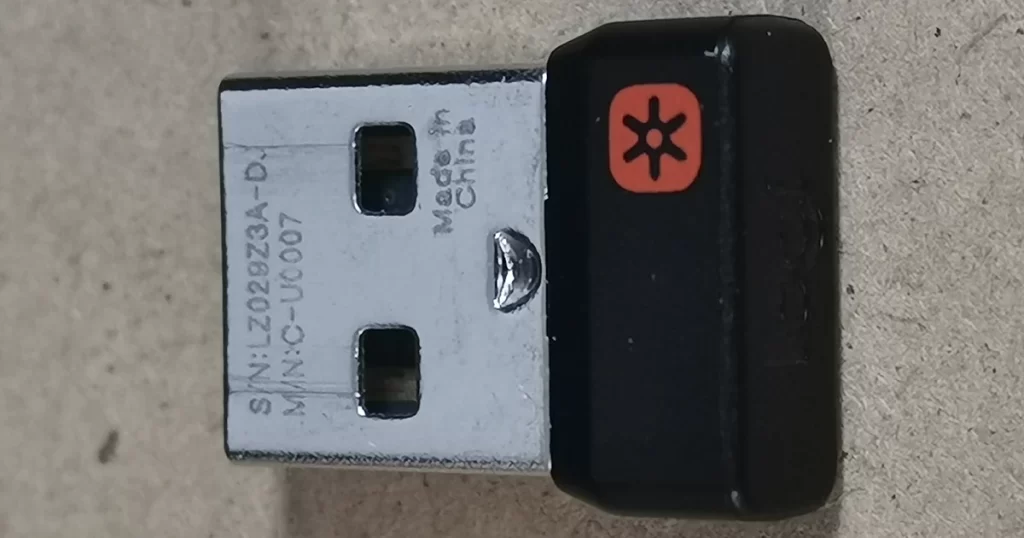
上章①の無線2.4GHz接続方式を選んだ場合、写真のUnifyingレシーバー(USB接続受信機)をパソコンのUSBポートに接続するだけで、細かい設定は一切不要で、マウスがすぐに使えるようになる優れものなんですよ。これは、WindowsやMacなどOSを超えて使用できるので非常に便利です。
【まとめ】
購入当時(6、7年前)は、3,000円ちょっとしてたので、ちょっと高い買い物だったように思ったけど、未だ現役バリバリなので、元は十分に取れています。もし普段使いや、ちょっとした仕事用、携帯用マウスをお探しの人で、「どれにしようか?」と迷っている、悩んでいる方は、このマウスを選んでおけば絶対間違いありません!と断言できますし、私にとっては神器と認定していて、イチ押しマウスですね。 ひとつ残念なお知らせは、このマウスはメーカー販売終了商品となっていて、同じもので新品購入は、ほぼほぼ不可能だと思われます。ただだ、後継機種が販売されていますので、下記にAmazonリンクを張っておきますので、良かったら、そこから確認してみてください。
残念ながらM590は生産終了ですが、ロジクールから正当な後継モデルが出ています。静音性や使い心地をそのまま引き継いでいるので、今から買うならこちらが間違いありません。
クリックして詳細を確認

